こんにちは。株式会社グッドテックです。
皆さんは、文章やHTMLなどのファイルを編集するときに、どのようなソフトウェアを利用していますか?
Windowsに標準で搭載されている「メモ帳」を利用している方も多いのではないでしょうか。
今回ご紹介する「Visual Studio Code」は、文章やプログラムなどのテキストファイルを便利に編集できる、無料のソフトウェアです。
プログラマーだけでなく、ブログ記事を書く方や、ホームページを運営する方にもおすすめです。
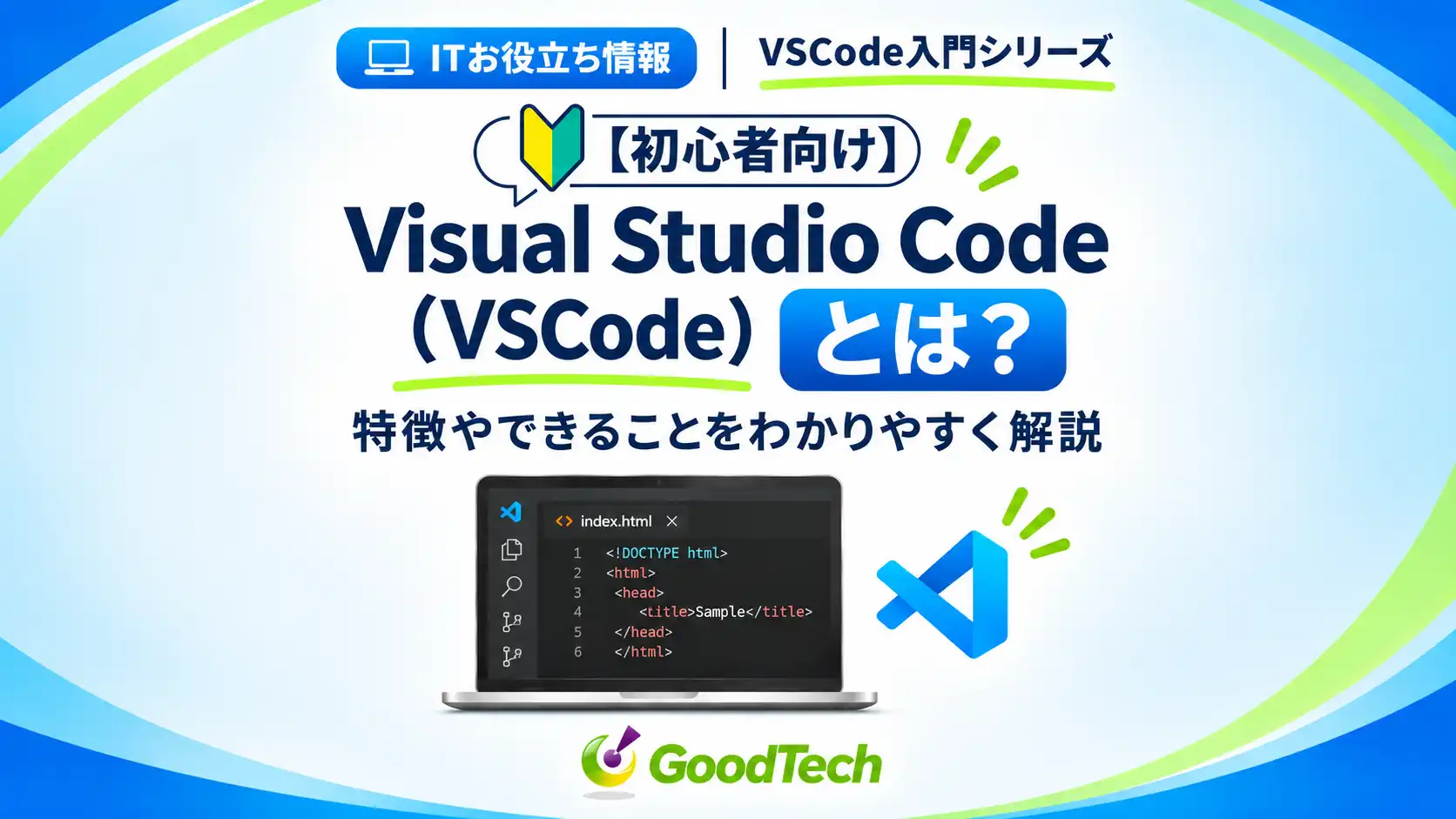
今回は、IT初心者の方に向けて、Visual Studio Codeの特徴やできることをわかりやすく解説します。
この記事でわかること
- Visual Studio Codeとはどのようなソフトウェアなのか
- Visual Studio Codeでできること
- Visual Studio Codeの5つの特徴
- Visual Studioとの違い
- Visual Studio Codeの使い始め方
1. Visual Studio Code(VSCode)とは?
Visual Studio Code(ビジュアルスタジオコード)とは、Microsoft(マイクロソフト)が提供している、無料で利用できるコードエディターです。
一般的には「VSCode(ブイエスコード)」と略して呼ばれています。
テキストエディターとは?
テキストエディターとは、文字を入力したり、編集したりするためのソフトウェアです。
Windowsに標準で搭載されている「メモ帳」も、テキストエディターの1つです。
Visual Studio Codeは、テキストエディターとしての基本的な機能に加えて、さまざまな便利な機能を備えています。
例えば、文字を内容に応じて色分けしたり、入力する内容の候補を表示したり、複数のファイルを効率よく管理したりすることができます。
このように、プログラムなどのコードを書きやすくしたテキストエディターを「コードエディター」と呼びます。
Visual Studio Codeは主にプログラミングに利用されていますが、プログラマー以外の方でも便利なテキストエディターとして利用できます。
2. Visual Studio Codeでできること
Visual Studio Codeでは、さまざまなファイルを編集することができます。
ここでは、代表的な5つの用途をご紹介します。
(1)テキストファイルを編集する
Visual Studio Codeでは、メモ帳と同じようにテキストファイルを作成したり、編集したりできます。
日々のメモや文章の下書き、作業手順の記録などにも利用できます。
複数のファイルをタブで切り替えたり、文字を検索・置換したりできるため、効率よく文章を編集できます。
(2)HTMLを使ってWebページやブログ記事を作成する
HTMLとは、Webページの見出しや文章、画像などの構成を記述するための言語です。
Visual Studio Codeでは、HTMLのコードをわかりやすく色分けして表示できるため、効率よく編集することができます。
例えば、WordPressを利用してブログを運営している場合、Visual Studio Codeで記事のHTMLを作成し、WordPressの投稿画面に貼り付けて利用することもできます。
ホームページの制作やブログ記事の作成にも便利なソフトウェアです。
(3)Markdownで文章や資料を作成する
Markdown(マークダウン)とは、簡単な記号を使って、見出しや太字、箇条書きなどを表現できる記述方法です。
例えば、行の先頭に「#」を付けることで、見出しを作成できます。
Visual Studio Codeには、Markdownで記述した文章を、実際の表示形式で確認できるプレビュー機能があります。
ブログ記事の下書きやマニュアル、作業手順書などを作成する際にも便利です。
(4)複数のファイルやフォルダーを管理する
Visual Studio Codeでは、ファイルを1つずつ開くだけでなく、フォルダー単位で開くことができます。
画面の左側にフォルダーやファイルの一覧を表示できるため、複数のファイルを編集する場合にも便利です。
例えば、ブログ記事を保存しているフォルダーを開いておけば、複数の記事を切り替えながら編集することができます。
また、複数のフォルダーをまとめて扱うことができる「ワークスペース」という機能もあります。
(5)プログラムのコードを編集する
Visual Studio Codeは、HTMLやCSSだけでなく、PHPやJavaScript、Python、C#など、さまざまな言語のコードを編集できます。
対応する拡張機能や開発環境を追加することで、さらに本格的なシステム開発にも利用できます。
ただし、プログラムを実行するためには、使用するプログラミング言語に応じた実行環境などが必要になる場合があります。
このシリーズでは、まずは便利なテキストエディターとしての使い方を中心にご紹介していきます。
3. Visual Studio Codeの5つの特徴
Visual Studio Codeには、さまざまな便利な機能があります。
ここでは、初心者の方にも知っていただきたい5つの特徴をご紹介します。
特徴1. 無料で利用できる
Visual Studio Codeは無料で利用できます。
個人での文章作成やプログラミング学習だけでなく、企業での業務やシステム開発などにも利用できます。
- ※一部の拡張機能や外部サービスには、利用料金が発生するものもあります。
特徴2. Windows・Mac・Linuxに対応している
Visual Studio Codeは、以下のOSに対応しています。
- Windows
- macOS(Mac)
- Linux
比較的軽量なコードエディターとして設計されており、さまざまな環境で利用できます。
なお、このシリーズではWindows 11を使用して解説していきます。
特徴3. シンタックスハイライトで読みやすくなる
シンタックスハイライトとは、コードの内容に応じて文字を色分けして表示する機能です。
例えば、HTMLを編集する場合、タグや属性、文章などが異なる色で表示されます。
文字が色分けされることで、コードの構造を理解しやすくなり、入力ミスなどにも気付きやすくなります。
特徴4. 入力補完やフォーマッタで作業を効率化できる
Visual Studio Codeには、入力をサポートするさまざまな機能があります。
入力補完機能
文字を入力している途中で、入力する内容の候補を表示する機能です。
例えば、HTMLのタグを入力する際に、入力候補から選択することができます。
フォーマッタ(書式整形機能)
コードの改行や字下げなどを整えて、読みやすくする機能です。
対応するファイル形式や拡張機能によって、利用できる機能は異なります。
また、GitHub Copilotなどを活用することで、AIによるコード補完や文章の入力支援を受けることもできます。
特徴5. 拡張機能で自分好みにカスタマイズできる
Visual Studio Codeの大きな特徴の1つが、拡張機能です。
拡張機能とは、Visual Studio Codeに新しい機能を追加する仕組みのことです。
例えば、以下のような機能を追加できます。
- メニューや設定画面を日本語化する
- ファイル形式に対応した編集機能を追加する
- コードの整形機能を追加する
- 画面の色やアイコンを変更する
- AIを活用した入力支援機能を追加する
自分の目的に合わせて、必要な機能を追加できることがVisual Studio Codeの魅力です。
4. Visual Studio CodeとVisual Studioの違い
Microsoftは、Visual Studio Codeとは別に「Visual Studio」というソフトウェアも提供しています。
名前が似ていますが、それぞれ異なる特徴を持っています。
| 比較項目 | Visual Studio Code | Visual Studio |
|---|---|---|
| ソフトウェアの種類 | コードエディター | 統合開発環境(IDE) |
| 利用料金 | 無料 | 無料版・有料版あり |
| 対応OS | Windows・Mac・Linux | Windows |
| 主な用途 | テキスト編集・Web制作・システム開発など | 本格的なシステム開発など |
| 開発機能 | 必要に応じて機能を追加 | さまざまな開発機能を統合 |
| 利用者 | ライター・Web制作者・プログラマーなど | 主にプログラマー |
統合開発環境(IDE)とは、プログラムの作成や実行、デバッグなど、システム開発に必要な機能をまとめたソフトウェアのことです。
例えば、HTMLやMarkdownで文章を作成したり、WordPressのコードを編集したりする場合は、Visual Studio Codeが便利です。
一方、C#やVisual Basicを使用した大規模な業務システムやWindowsアプリケーションの開発などでは、Visual Studioが便利な場合があります。
Visual Studio Codeでも、必要な開発環境を整えることで、本格的なシステム開発を行うことができます。
どちらが優れているということではなく、利用する目的に合わせて使い分けることが大切です。
- ※Visual Studioの無料版には、商用利用などに関するライセンス条件があります。
5. Visual Studio Codeはどのような人におすすめ?
Visual Studio Codeは、以下のような方におすすめです。
- パソコンで文章やメモを作成する方
- ブログ記事を作成している方
- WordPressを利用している方
- HTMLやCSSを学びたい方
- Markdownを利用したい方
- これからプログラミングを始めたい方
Visual Studio Codeは、プログラマーだけのソフトウェアではありません。
普段メモ帳などを利用している方も、Visual Studio Codeの便利な機能を活用することで、作業を効率化できるかもしれません。
無料で利用できますので、ぜひ一度使ってみてはいかがでしょうか。
6. Visual Studio Codeを使ってみよう
ここからは、Visual Studio Codeを使い始めるまでの流れをご紹介します。
STEP1. Visual Studio Codeをインストールする
まずは、Microsoftの公式サイトからVisual Studio Codeをダウンロードし、お使いのパソコンにインストールします。
詳しいインストール方法については、こちらの記事をご覧ください。
【関連記事:Visual Studio Codeをインストールする方法】
STEP2. Visual Studio Codeを日本語化する
Visual Studio Codeは、初期状態では英語で表示されます。
日本語言語パックという拡張機能をインストールすることで、画面の表示を日本語に変更できます。
詳しい日本語化の方法については、こちらの記事をご覧ください。
【関連記事:【初心者向け】Visual Studio Code(VSCode)を日本語化する方法】
STEP3. Visual Studio Codeの基本操作を覚える
インストールと日本語化が完了したら、ファイルの作成や保存、フォルダーの開き方など、基本的な操作方法を覚えていきましょう。
記事は作成中です。
7. Visual Studio Codeに関するよくある質問
Visual Studio Codeは本当に無料ですか?
はい。Visual Studio Code本体は、個人利用・商用利用ともに無料です。ただし、一部の拡張機能や外部サービスには利用料金が発生する場合があります。
プログラミングができなくても使えますか?
はい。プログラミングの知識がなくても、テキストエディターとして利用できます。文章の作成やメモ、ブログ記事の編集などにもおすすめです。
Visual Studio Codeは日本語にできますか?
はい。Microsoftが提供する日本語言語パックをインストールすることで、メニューや設定画面などを日本語に変更できます。
WordPressのブログ記事を作成できますか?
はい。Visual Studio CodeでHTMLや文章を作成し、WordPressの投稿画面に貼り付けて利用できます。ただし、記事の公開はWordPress側で行います。
AIを使わなくても利用できますか?
はい。AIを利用せずに、テキストエディターやコードエディターとして利用できます。AIによる入力支援は、必要に応じて利用できる機能です。
8. まとめ
今回は、Visual Studio Code(VSCode)とはどのようなソフトウェアなのか、その特徴やできることについて解説しました。
Visual Studio Codeの特徴をもう一度確認しましょう。
- 無料で利用できる
- Windows・Mac・Linuxに対応している
- 文字を色分けして読みやすく表示できる
- 入力補完やフォーマッタで作業を効率化できる
- 拡張機能で自分好みにカスタマイズできる
Visual Studio Codeは、プログラミングだけでなく、文章の作成やWebサイトの制作、ブログ記事の編集などにも利用できる便利なソフトウェアです。
グッドテックの「VSCode入門シリーズ」では、Visual Studio Codeの使い方をIT初心者の方にもわかりやすく解説していきます。
ぜひ、一緒に学んでいきましょう。
ITのことでお困りではありませんか?
グッドテックは、中小企業のITに関するさまざまな悩みに寄りそうITシステム開発会社です。
「何から始めればいいかわからない」「ITに詳しい社員がいない」といったお悩みも、お気軽にご相談ください。